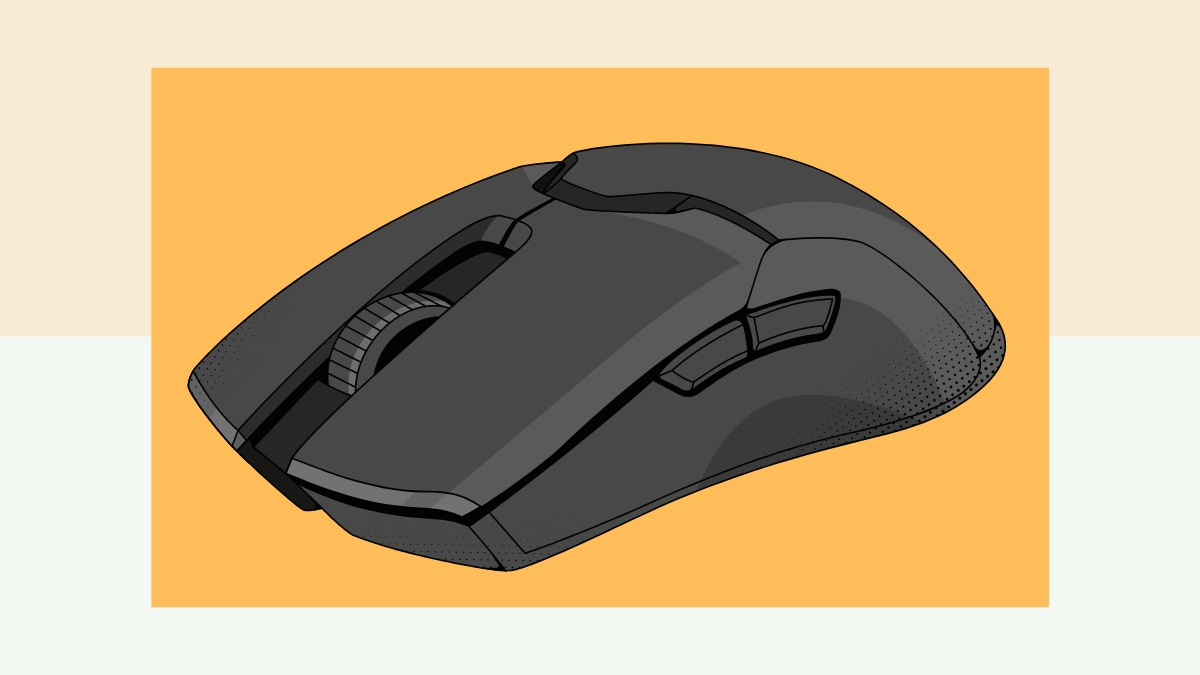
Cuando se trata de personalizar tu ratón, muchos usuarios se limitan a las teclas estándar y la rueda de desplazamiento. Sin embargo, muchos ratones modernos, especialmente los modelos para juegos y profesionales, tienen botones adicionales en los laterales que pueden mejorar considerablemente tu productividad y rendimiento. Estos botones extra no están ahí solo para decorar, sino que ofrecen una variedad de opciones de personalización que te permiten trabajar más rápido y de manera más eficiente, especialmente en tareas exigentes como los juegos. En este artículo te mostraremos cómo configurar estos botones laterales para maximizar la velocidad y eficiencia, ya seas un gamer, diseñador o simplemente alguien que quiere optimizar el uso de su computadora.
¿Dónde encontrar las configuraciones?
Para personalizar los botones laterales de tu ratón, tienes dos opciones principales: usar el software propietario del fabricante o utilizar un programa de terceros. Ambas opciones pueden mejorar significativamente el rendimiento, y cada una tiene sus ventajas y desventajas. Vamos a ver cada opción con más detalle.
Software propietario
Marcas populares como Logitech, Razer, A4Tech, SteelSeries, MSI, ASUS (ROG y TUF Gaming), HyperX y Defender ofrecen su propio software para configurar los botones del ratón. Generalmente, este software se puede descargar directamente desde el sitio web oficial del fabricante, y a menudo ofrece la mejor integración con el hardware.
Probamos el ratón A4Tech Bloody V8 y, al instalar el software Bloody 7, configuramos rápidamente los botones laterales. En el software, los botones laterales están representados como flechas hacia la izquierda (botón 4) y hacia la derecha (botón 5). Puedes asignar varias acciones a estos botones, como “Abrir archivo”, “Cortar”, “Copiar” y otras. El ratón A4Tech soporta hasta seis perfiles diferentes, lo que permite personalizar los botones para diferentes programas o juegos.
Estos perfiles se pueden cambiar rápidamente presionando un botón especial ubicado debajo de la rueda de desplazamiento. Por ejemplo, configuramos un perfil para cambiar entre pestañas en el navegador, otro para copiar y pegar en un editor de texto, y otro para cambiar de arma en CS:GO. Esta personalización ayuda a optimizar tu trabajo o juego sin tener que recurrir constantemente al teclado.
Software de terceros
Si tu ratón no viene con software propietario o prefieres una solución más universal, programas de terceros como X-Mouse Button Control pueden ofrecerte todas las opciones necesarias para personalizar tu ratón. Esta aplicación gratuita es fácil de usar y soporta una amplia gama de ratones, incluso aquellos que no tienen controladores dedicados.
Con X-Mouse Button Control, puedes reasignar los botones laterales a acciones específicas, como “Cambiar entre escritorios” o “Tomar una captura de pantalla”. También puedes asignar combinaciones de teclas a los botones, eliminando la necesidad de presionar varias teclas en el teclado. Esto es especialmente útil si trabajas con software complejo o estás haciendo multitarea con varias ventanas abiertas. El programa también tiene soporte para el idioma español, lo que lo hace aún más conveniente para los usuarios hispanohablantes.
¿Qué se puede personalizar?
El nivel de personalización depende en gran medida del modelo de tu ratón y del software que soporte. Muchos ratones permiten configurar varios perfiles para diferentes programas o juegos. Algunos modelos incluso cambian automáticamente las funciones de los botones según el programa activo. Por ejemplo, al cambiar de Microsoft Word a un navegador, los botones pueden pasar de “Copiar” y “Pegar” a “Cambiar entre pestañas”, gracias al cambio automático de perfiles en el software de Logitech.
Si tu ratón no ofrece esta función automática, no te preocupes. Puedes configurar manualmente los botones laterales para los programas o juegos que más usas. Aquí hay algunas opciones comunes:
En el navegador
Por defecto, los botones laterales suelen estar configurados para realizar las acciones de “Atrás” y “Adelante” mientras navegas por las páginas web, lo cual es útil si necesitas retroceder o avanzar en un sitio. Sin embargo, si tienes muchas pestañas abiertas en tu navegador, tal vez prefieras configurar los botones laterales para cambiar entre ellas en lugar de usar las combinaciones Ctrl + Tab o Ctrl + Shift + Tab.
Este pequeño ajuste puede mejorar mucho tu experiencia de navegación, ya que podrás cambiar de pestaña rápidamente sin tener que recurrir al teclado o al ratón. Esto es especialmente útil cuando trabajas con múltiples fuentes de información o redes sociales a la vez.
En los editores de texto
Si trabajas en editores de texto como Word o Excel, los botones laterales pueden ser muy útiles para agilizar la edición. Por ejemplo, puedes configurar los botones para la tecla Backspace (para borrar) y la tecla Enter (para agregar un párrafo). Esto facilita la corrección rápida de texto y la estructuración de documentos.
También puedes asignar los populares atajos Ctrl + C (Copiar) y Ctrl + V (Pegar) a los botones laterales, lo que te evitará tener que abrir el menú contextual o escribir los atajos manualmente. Esta configuración acelera el trabajo con textos y tablas.
En el sistema operativo
Para quienes utilizan varios escritorios virtuales, puedes configurar los botones laterales para cambiar entre ellos. Esta función, que está integrada tanto en Windows como en macOS, es ideal si trabajas con varias aplicaciones abiertas al mismo tiempo. Por ejemplo, un programador, diseñador o gerente puede cambiar rápidamente entre espacios de trabajo sin tener que apartar las manos del ratón.
En los juegos
La personalización de los botones laterales para juegos puede marcar una gran diferencia, especialmente en juegos rápidos como FPS o RPGs. En FPS como Call of Duty o CS:GO, puedes configurar los botones para cambiar de arma, recargar o lanzar granadas. Estas acciones rápidas pueden ser determinantes en una partida donde cada segundo cuenta.
En los RPGs, los botones pueden configurarse para abrir el mapa, usar pociones o recoger objetos. Esto te permite mantenerte inmerso en el juego sin tener que quitar las manos de las teclas de movimiento o recurrir al teclado.
En programas de trabajo
Los botones laterales también son muy útiles en programas creativos como Adobe Photoshop o Premiere. Por ejemplo, puedes asignar los botones para crear nuevas capas o guardar tu trabajo, lo que te ayuda a evitar perder avances importantes.
En la edición de video, los botones pueden ser configurados para agrupar (Ctrl + G) o desagrupar (Ctrl + Shift + G) objetos, lo cual es útil cuando hay muchos elementos pequeños que se deben manipular rápidamente.
Conclusión
Personalizar los botones laterales de tu ratón es una forma sencilla de aumentar tu productividad, ya sea navegando por la web, editando documentos o jugando. Lo importante es elegir el software adecuado para ti, ya sea el que proporciona el fabricante o una solución de terceros como X-Mouse Button Control, y asignar las funciones que más te convengan. Con unas pocas configuraciones, podrás optimizar tu flujo de trabajo y mejorar tu rendimiento en los juegos. Así que tómate un momento para personalizar los botones laterales y observa cómo mejora tu rendimiento.
1 comentario
He configurado mis botones para jugar y la diferencia es enorme. ¡Muy recomendado! 👍