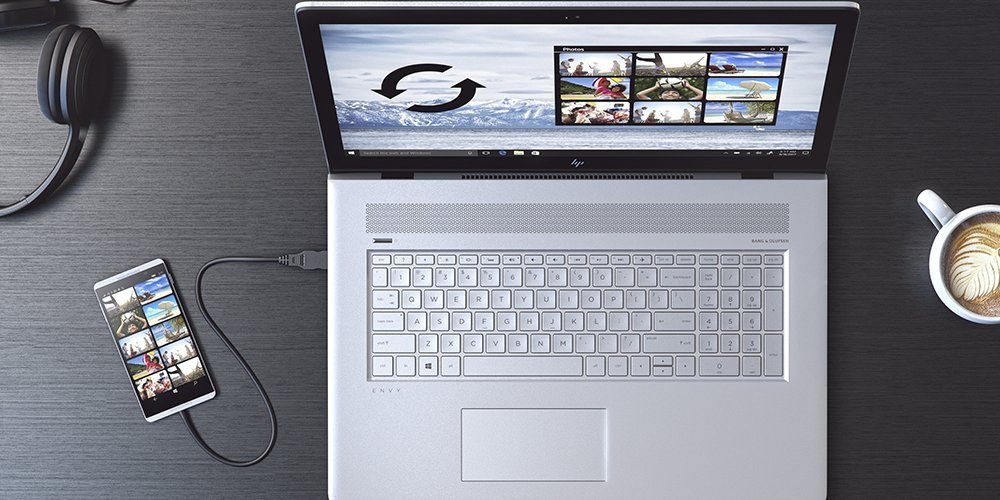
Por qué el celular no se conecta al PC o al portátil: causas y soluciones
A todos nos ha pasado: conectas el teléfono al ordenador esperando cargarlo o pasar unas fotos, y de repente no pasa nada. A veces aparece el mensaje de “dispositivo desconocido”, otras ni siquiera hay reacción. También puede fallar la conexión por Bluetooth sin razón aparente. Aunque parece un problema grave, en la mayoría de los casos la causa es sencilla: un cable dañado, un puerto USB defectuoso, un controlador desactualizado o una incompatibilidad del sistema. En esta guía completa revisamos las causas más comunes y ofrecemos soluciones claras para que tu teléfono vuelva a comunicarse con tu PC.
Cómo funciona la conexión entre teléfono y ordenador
Cuando un móvil se conecta al PC, se inicia una cadena de procesos: primero el cable o el protocolo inalámbrico establece el contacto, después el sistema operativo identifica el dispositivo mediante controladores y finalmente se asigna el modo de uso (carga, transferencia de archivos, compartir internet, etc.). Si alguna de estas etapas falla, no hay conexión. Por eso conviene ir descartando posibles fallos de forma ordenada: cable, puerto, software y sistema.
Problemas frecuentes con la conexión USB
1. Probar con otro cable
El culpable más habitual es el cable. Muchos cables baratos sirven solo para cargar y no tienen las líneas internas necesarias para datos. Eso significa que el móvil carga pero el PC no lo reconoce. Incluso los cables originales pueden deteriorarse con el tiempo. Antes de pensar en algo más complicado, prueba con un cable distinto y de buena calidad.
2. Verificar si el teléfono carga
Si al conectarlo no aparece el icono de carga, es posible que el puerto del móvil esté sucio o dañado. Con el uso se acumula polvo o se afloja el conector. Una limpieza cuidadosa puede ser suficiente, pero a veces hay que acudir al servicio técnico.
3. Usar otro puerto USB
No todos los puertos USB funcionan igual. En los ordenadores de sobremesa, los delanteros suelen fallar más que los traseros, que van directamente a la placa base. Si después de probar varios puertos el móvil sigue sin aparecer, el problema puede estar en los controladores o en el hardware del PC.
En Windows: drivers y actualizaciones
1. Actualizar o reinstalar los controladores USB
Abre el “Administrador de dispositivos”, busca la sección “Controladoras de bus serie universal” y haz clic derecho en el hub USB para elegir “Actualizar controlador”. Usa la búsqueda automática. Si no encuentra nada, desinstala el dispositivo y reinicia: Windows reinstalará el controlador de forma automática.
2. Actualizar Windows
Las versiones antiguas (Windows 7, 8) tienen problemas con teléfonos modernos. Ve a “Configuración” → “Actualización y seguridad” → “Windows Update” y descarga las últimas versiones. Tras reiniciar, en muchos casos el móvil será reconocido sin problemas.
En macOS: el caso de Android
Los iPhone se integran fácilmente con macOS, pero los Android requieren un programa adicional.
1. Instalar Android File Transfer
Descarga la aplicación Android File Transfer de Google, muévela a la carpeta Aplicaciones y ejecútala. Al conectar el teléfono, se abrirá una ventana con los archivos del dispositivo.
2. Actualizar macOS
Si usas una versión antigua de macOS, es posible que no reconozca modelos recientes de Android. Entra en “Ajustes del sistema” → “General” → “Actualización de software” e instala la versión más nueva.
Cuando el problema es de hardware
Si nada de esto funciona, puede que el fallo esté en la placa base. Un controlador USB quemado impide que todos los puertos reconozcan dispositivos. Los síntomas incluyen reinicios aleatorios y bloqueos. En este caso solo un técnico podrá confirmar y reparar.
Bluetooth: fallos habituales
1. Comprobar que esté activado
Puede parecer obvio, pero muchas veces la razón es esa: el Bluetooth no está activado ni en el PC ni en el teléfono.
2. Reducir la distancia
La cobertura del Bluetooth suele ser de 10 a 40 metros, pero paredes y objetos metálicos la reducen. Para las pruebas, mantén el móvil a menos de un metro del ordenador.
3. Actualizar los drivers de Bluetooth
En el Administrador de dispositivos de Windows, selecciona el adaptador Bluetooth, haz clic en “Actualizar controlador” y deja que Windows busque la última versión. Reinicia al terminar.
4. Actualizar sistemas
Tanto Windows como Android/iOS reciben parches que corrigen errores de conexión. En el móvil, revisa en “Configuración” → “Actualización de software” e instala la última versión disponible.
Resumen rápido
- USB: probar otro cable, verificar si carga, cambiar de puerto, actualizar drivers y sistema. En Mac, instalar Android File Transfer para Android.
- Bluetooth: comprobar que esté activado, mantener los dispositivos cerca, actualizar drivers y sistemas.
Por qué es un problema tan común
Los móviles avanzan a gran velocidad, mientras que muchos ordenadores siguen con sistemas antiguos. Los accesorios de baja calidad empeoran la situación. Además, las constantes actualizaciones de Android e iOS generan incompatibilidades con Windows o macOS desactualizados.
Consejos de expertos
– Usa cables originales siempre que sea posible.
– Mantén PC y teléfono actualizados.
– Limpia regularmente el puerto del móvil.
– Antes de culpar al hardware, revisa los drivers.
Conclusión
Un teléfono que no se conecta al PC no significa necesariamente una avería seria. En la mayoría de los casos el problema se soluciona cambiando de cable, actualizando controladores o probando otro puerto. Con un enfoque ordenado casi siempre se resuelve en casa. Solo si nada funciona habrá que recurrir al servicio técnico para revisar el hardware. Con paciencia, es posible restablecer la conexión y volver a transferir archivos sin dolores de cabeza.