Cómo entrar en la BIOS y la UEFI en un portátil: guía completa
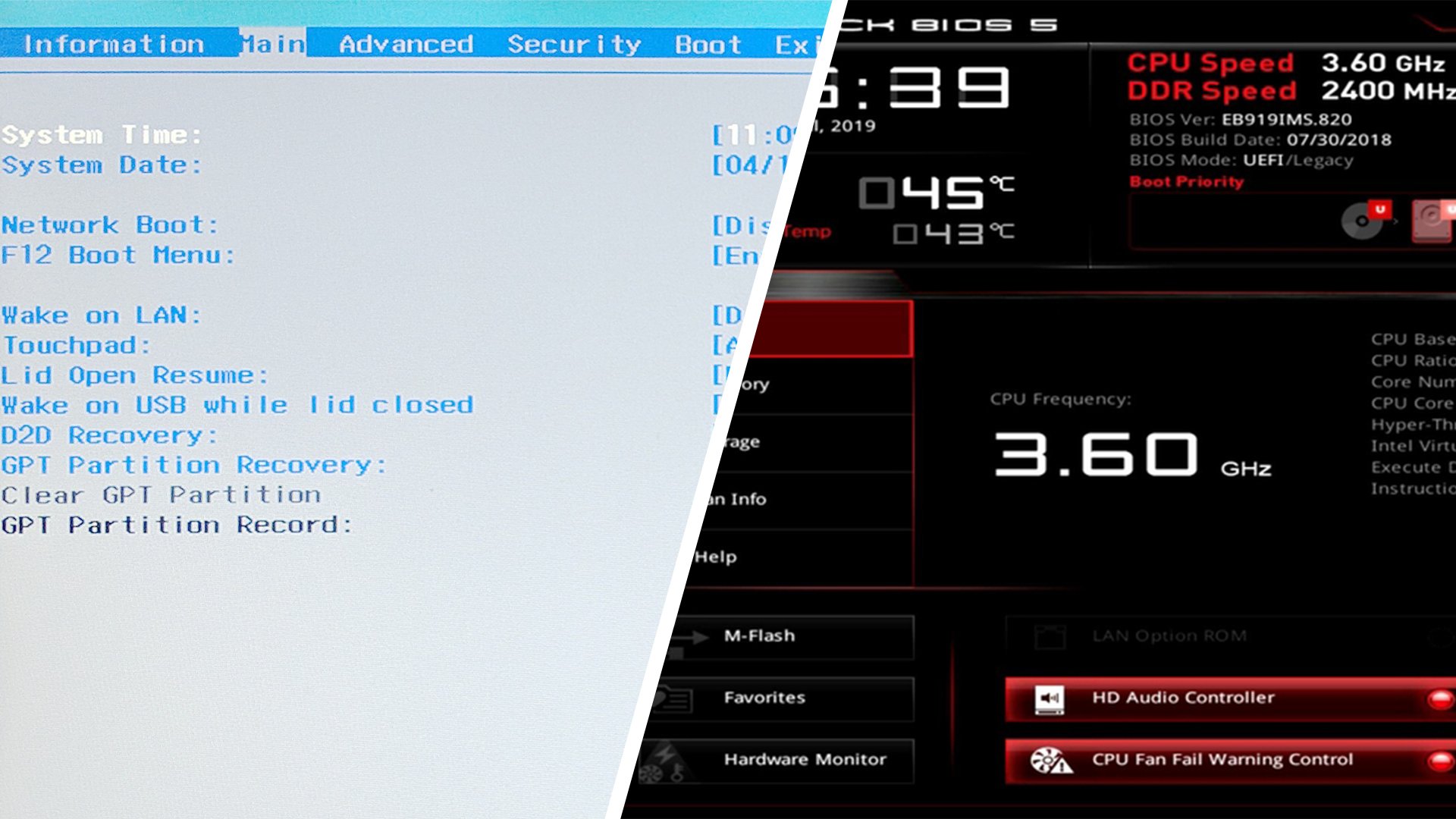
Antes de que Windows, Linux o macOS se inicien, el primer software que se ejecuta en tu ordenador es la BIOS (Basic Input/Output System) o su versión más moderna, la UEFI (Unified Extensible Firmware Interface). Esta capa de firmware se encarga de comprobar el hardware, inicializar los dispositivos y entregar el control al sistema operativo. Saber cómo acceder a este menú puede ser fundamental: ya sea para reinstalar el sistema, modificar el orden de arranque, configurar ventiladores o activar funciones especiales.
En el lenguaje cotidiano seguimos diciendo “entrar en la BIOS”, aunque en la mayoría de portátiles recientes el sistema real es la UEFI. Esta ofrece una interfaz más moderna, soporte para ratón, traducciones al español y funciones avanzadas que la vieja BIOS no tenía. Sin embargo, por costumbre, ambos términos se siguen usando como si fueran lo mismo.
¿Por qué entrar en la BIOS o UEFI?
Los motivos son muchos. Un usuario común puede necesitarlo para arrancar desde una memoria USB y reinstalar Windows. Los jugadores suelen usarlo para ajustar parámetros de rendimiento o controlar la refrigeración. Los administradores de sistemas lo usan para activar la virtualización o deshabilitar dispositivos integrados. En definitiva, es el espacio donde se ajustan las configuraciones más básicas del portátil.
Cómo acceder a la BIOS/UEFI al encender el portátil
El método clásico consiste en pulsar una tecla concreta justo al encender el equipo, antes de que cargue el sistema operativo. El margen de tiempo suele ser de apenas dos o tres segundos. Si te pasas, Windows arranca y tendrás que reiniciar para volver a intentarlo.
La tecla varía según la marca y, en algunos casos, según la serie o el año del modelo:
- En general: Del, F2 o Fn + F2.
- Dell: F1, F10, Insert o Esc.
- Sony: En la serie Vaio, botón Assist → “Start BIOS Setup”. En otras series: F1 o F3.
- Samsung: F8, F12 o combinaciones Fn + F8/F12.
- HP: Normalmente F10 o Esc. Modelos antiguos: F1, F8 o F11.
- Asus: Mantén pulsada F2 antes de encender el portátil, luego presiona el botón de encendido sin soltar F2 hasta que aparezca el BIOS.
- Acer: Puede ser F1, Ctrl + Alt + Esc, o Ctrl + F2 (serie Aspire). TravelMate y Extensa: F2 o Del. Los modelos antiguos usan Ctrl + Alt + Del o Ctrl + Alt + Esc.
- Lenovo: F2, Fn + F2, a veces F8 o Del.
- Chuwi: Esc.
- Digma: Del, F2, F9 o F12.
En los portátiles modernos, el arranque rápido hace que sea más difícil acertar a la primera. No te desesperes: a veces hay que probar varias veces.
Acceder a la BIOS/UEFI desde Windows
Muchos equipos tienen activado el arranque rápido por defecto, lo que hace casi imposible interceptar la tecla de acceso al BIOS. En esos casos, Windows 10 y 11 permiten reiniciar directamente en la UEFI desde la propia configuración del sistema.
Windows 10
1. Abre el menú Inicio → Configuración.
2. Selecciona Actualización y seguridad → Recuperación.
3. En Inicio avanzado, haz clic en Reiniciar ahora.
4. Después, Solucionar problemas → Opciones avanzadas → Configuración de firmware UEFI.
5. Reinicia y el portátil se abrirá en la UEFI.
Windows 11
1. Ve a Configuración → Sistema → Recuperación.
2. En “Opciones de inicio avanzado” haz clic en Reiniciar ahora.
3. Selecciona Solucionar problemas → Opciones avanzadas → Configuración de firmware UEFI.
4. Confirma y se abrirá el menú de UEFI.
Un truco válido para ambas versiones: en el menú Inicio, pulsa el botón de encendido, mantén apretada la tecla Shift y selecciona Reiniciar. El sistema abrirá el entorno de recuperación, desde donde también se puede acceder al UEFI.
Entrar en la BIOS/UEFI en Linux
En Linux, por ejemplo en Ubuntu, puedes acceder al encender con la tecla correspondiente o usar la terminal. En Ubuntu 20.04, basta con abrir la consola con Ctrl + Alt + F1 y escribir:
sudo systemctl reboot --firmware-setupEl portátil se reiniciará directamente en el UEFI. Ojo: algunos usuarios comentan que este método puede resetear las configuraciones a los valores de fábrica. No es peligroso, pero tendrás que volver a configurar todo.
¿Y en macOS?
Los MacBook son un caso aparte. Desde los modelos con procesadores Intel, Apple eliminó la posibilidad de que el usuario acceda al BIOS o UEFI. En su lugar, ofrece herramientas como el Modo Recuperación (Recovery Mode) y el Administrador de Arranque (Startup Manager), que cumplen funciones similares, pero sin mostrar un menú BIOS clásico.
Conclusión
Conocer cómo entrar en el BIOS o UEFI puede ahorrarte muchos problemas, ya sea para instalar un nuevo sistema operativo, ajustar configuraciones de hardware o resolver fallos. Windows ofrece accesos directos desde sus opciones, Linux permite hacerlo con un comando, y cada marca tiene su propia combinación de teclas. La gran excepción es Apple, que no ofrece acceso. Con esta guía tendrás todas las claves para entrar cuando lo necesites.