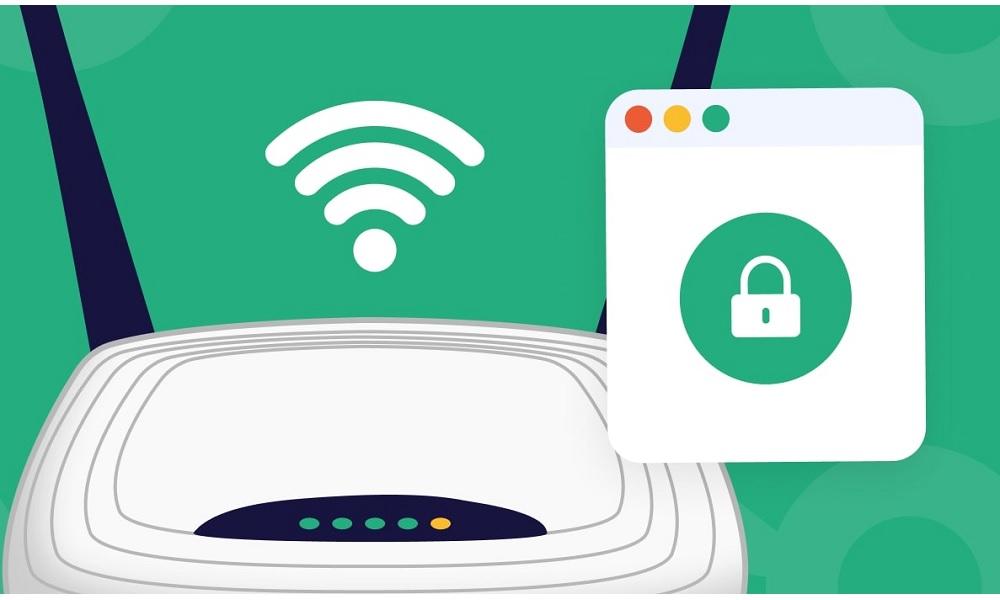
Cómo detectar y bloquear dispositivos desconocidos en tu red Wi-Fi
Hoy en día el Wi-Fi es tan esencial como la electricidad. Móviles, portátiles, televisores, consolas y hasta electrodomésticos inteligentes dependen de él. Sin embargo, muchos usuarios dejan el router con la configuración de fábrica y una clave sencilla, lo que abre la puerta a vecinos y desconocidos. Estos se conectan sin permiso, consumen tu ancho de banda y ponen en riesgo tu seguridad. Aquí te contamos cómo descubrirlos y echarlos de tu red para siempre.
Por qué importa vigilar tu Wi-Fi
No se trata solo de que tu conexión vaya lenta. Un intruso puede intentar espiar datos, acceder a tus dispositivos inteligentes o usar tu red para descargar contenido ilegal. Incluso podrías acabar enfrentándote a problemas legales por actividades que no cometiste. Cuidar tu Wi-Fi es tan básico como cerrar la puerta de casa.
Método 1: Con un programa en el ordenador
En Windows, una de las herramientas más prácticas es Wireless Network Watcher. Descárgalo, descomprime el archivo ZIP y abre WNetWatcher.exe. Verás una lista con todos los dispositivos conectados.
Allí aparece el nombre del dispositivo, su dirección IP y el fabricante. Por ejemplo, un Galaxy A50 se mostrará como «Samsung». El primer registro siempre será tu router. Si reconoces el resto, todo bien. Pero si aparece algo extraño, hay que investigarlo.
Consejo: desconecta todos tus aparatos del Wi-Fi y vuelve a escanear. Si además del PC y el router ves otros dispositivos, es que alguien se cuela en tu red.
Método 2: Con una app en el móvil
Si prefieres el teléfono, en Android puedes usar la app «Who is on my Wi-Fi», disponible en Google Play. Tras instalarla, pulsa «Comenzar» y en pocos segundos mostrará cuántos dispositivos están conectados.
Al inicio todos aparecen como «Desconocidos». Puedes entrar en los detalles y marcar tus móviles, ordenadores, televisores, etc. como «Conocidos». Así, la próxima vez solo verás como sospechosos a los que no hayas registrado.
Para comprobar del todo, desconecta todo en casa y vuelve a escanear. Solo deberían quedar tu móvil y el router. Si ves más, hay un intruso.
Método 3: Revisar la configuración del router
Otra forma es entrar en el panel de control del router. Necesitas su dirección IP (normalmente 192.168.0.1 o 192.168.1.1), usuario y contraseña. Estos datos suelen estar en una etiqueta debajo del dispositivo.
Abre el navegador, escribe la dirección y accede con las credenciales (a menudo admin/admin por defecto). Busca la sección «Lista de dispositivos», «DHCP», «Mapa de red» o similar. Allí verás todos los equipos conectados. Si al desconectar los tuyos sigue apareciendo alguno, es un extraño.
Cómo bloquear los dispositivos no deseados
Si detectas un intruso, lo primero es cambiar la clave del Wi-Fi y asegurarte de que usas WPA2 o WPA3 (los estándares seguros). Los más antiguos, como WEP, son vulnerables.
Además, puedes bloquear por dirección MAC, un identificador único de cada aparato (ejemplo: 5g:c5:d8:54:4f:98). Copia la MAC del intruso de la lista del router y añádela en el apartado «Filtro MAC» o «Bloqueo de dispositivos». Una vez guardado, ese equipo nunca más podrá conectarse, aunque sepa la nueva clave.
Mejores prácticas para evitar intrusos
Más que cazar intrusos, lo ideal es prevenir:
- Cambia el usuario y contraseña por defecto del router.
- Elige una clave Wi-Fi fuerte. Usa mayúsculas, minúsculas, números y símbolos.
- Activa WPA2 o WPA3.
- Revisa la lista de dispositivos cada mes.
- Actualiza el firmware del router.
- Desactiva el WPS. Aunque cómodo, es una puerta fácil de forzar.
Qué pasa si lo ignoras
No controlar tu red puede costarte caro. Si alguien descarga contenido pirata con tu IP, los problemas legales llegan a ti. Peor aún: un hacker podría interceptar tus pagos online o mirar tus cámaras de seguridad. Ignorar el tema es una invitación al desastre.
Conclusión
Comprobar quién usa tu Wi-Fi es fácil con un programa, una app o directamente desde el router. Bloquearlos también es sencillo: cambia la clave, usa cifrado fuerte y aplica filtros MAC. Pero lo mejor es prevenir desde el principio. Piensa en tu Wi-Fi como en tu hogar: necesita cerradura y cuidado.
1 comentario
cómo es posible dejar admin/admin en pleno 2025??