
Gboard para Android ahora permite ocultar las teclas de coma y punto – así funciona el nuevo ajuste
¿Podrías escribir un mensaje sin usar coma ni punto? Google quiere ponerlo a prueba con una actualización curiosa de Gboard para Android. La popular app de teclado añade dos nuevos interruptores que permiten ocultar las teclas de coma y punto en el teclado QWERTY. Puede parecer un detalle menor, pero cambia por completo la sensación al escribir.
Dónde encontrar la nueva opción
Para probarla, abre cualquier app de mensajería o campo de texto (por ejemplo, Mensajes de Google) y toca el ícono del engranaje en Gboard. Luego entra en Configuración → Preferencias. Desliza hacia abajo y verás dos nuevas opciones:
- Tecla de coma – Mostrar en el teclado para idiomas compatibles
- Tecla de punto – Mostrar en el teclado para idiomas compatibles
Ambas están activadas por defecto. Si desactivas una, la tecla desaparece del teclado. Si desactivas las dos, en la parte inferior solo quedarán los botones ?123 y Enter, junto con una barra espaciadora mucho más larga, ideal para quienes escriben rápido o con una sola mano.
Cómo escribir sin el punto ni la coma
Prescindir del punto no es gran cosa: basta con tocar dos veces la barra espaciadora para insertar uno automáticamente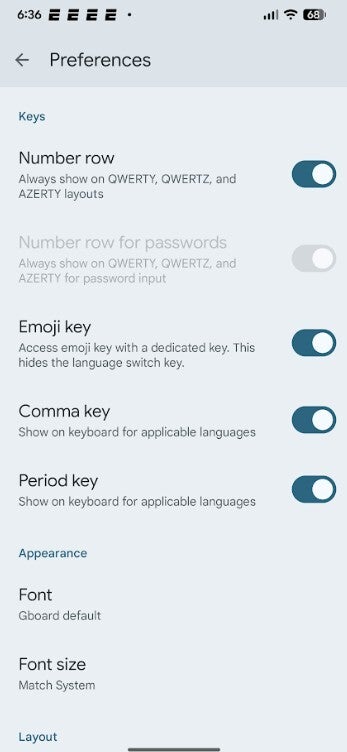
. Pero si eliminas la coma, no hay atajo equivalente; tendrás que entrar al panel de símbolos cada vez que la necesites. Para quienes redactan mensajes cortos no será un drama, pero si escribes correos o textos largos, podrías echarla de menos.
Por qué esta función tiene sentido
El cambio puede parecer extraño, pero tiene ventajas. Un espacio más grande reduce los errores al escribir y mejora la comodidad general. También resulta más práctico para quienes usan la escritura por deslizamiento (swipe typing). Si la mayoría de tus mensajes son breves y coloquiales, probablemente no extrañarás la coma. Además, la función de doble espacio para el punto sigue funcionando a la perfección.
Combinaciones disponibles
- Ambas activadas: diseño clásico, útil para correos y textos largos.
- Punto activado, coma desactivada: ideal para chats rápidos.
- Punto desactivado, coma activada: para quienes prefieren escribir frases con pausas.
- Ambas desactivadas: el modo más limpio, con una barra espaciadora enorme.
También puedes activar o desactivar la tecla de emojis, ajustando la parte inferior del teclado a tu gusto.
Por qué Google dejó ambas teclas activadas
Google tomó la decisión correcta al mantener ambas teclas activadas de fábrica. No hay nada peor que intentar poner una coma y descubrir que la tecla ha desaparecido. Por suerte, puedes probar las combinaciones sin miedo: basta un toque en Configuración para revertirlo.
Disponibilidad y versión probada
La nueva opción está disponible tanto en la versión estable como en la beta del Gboard. Se ha probado en un Pixel 6 Pro con Android 16 QPR2 Beta 3.1 y Gboard versión 16.2.4.815623744 beta. Dependiendo del idioma o la región, los textos pueden variar ligeramente, pero los ajustes se encuentran en Configuración → Preferencias.
Consejos antes de modificar el teclado
- Empieza quitando el punto: prueba el doble espacio por un día.
- Si redactas textos largos: mantén la coma activa.
- Si solo chateas: el modo minimalista es muy cómodo.
- No te preocupes: puedes volver a activar las teclas al instante.
Pequeños cambios como este demuestran por qué Gboard sigue siendo el teclado más flexible de Android. Ya sea que prefieras un diseño limpio o el clásico lleno de teclas, ahora tienes la libertad de elegir cómo escribir.
2 comentarios
Se nota más espacio, sobre todo al deslizar
El doble espacio para el punto es genial