Safari en iOS 26: bonito, pero torpe – y cómo arreglar lo peor en pocos minutos
iOS 26 llegó con el brillo de las keynotes: el nuevo Liquid Glass, transparencias suaves, sombras delicadas y un minimalismo que en fotos luce impecable. Safari, pieza clave del sistema, se subió a esa ola estética. Sin embargo, en el día a día el navegador se siente más de escaparate que de taller: elegante a la vista, pero menos ágil en las manos. Si eres de los que trabajan con varias pestañas, investigan, comparan precios o simplemente odian perder el hilo, el diseño por defecto te chocará. La parte buena: gran parte de los tropiezos se corrigen con tres ajustes, algunos hábitos nuevos y un par de trucos que devuelven la sensación de control sin renunciar a la batería, a iCloud ni al ecosistema.
Minimalismo que se vuelve fricción: qué cambió realmente
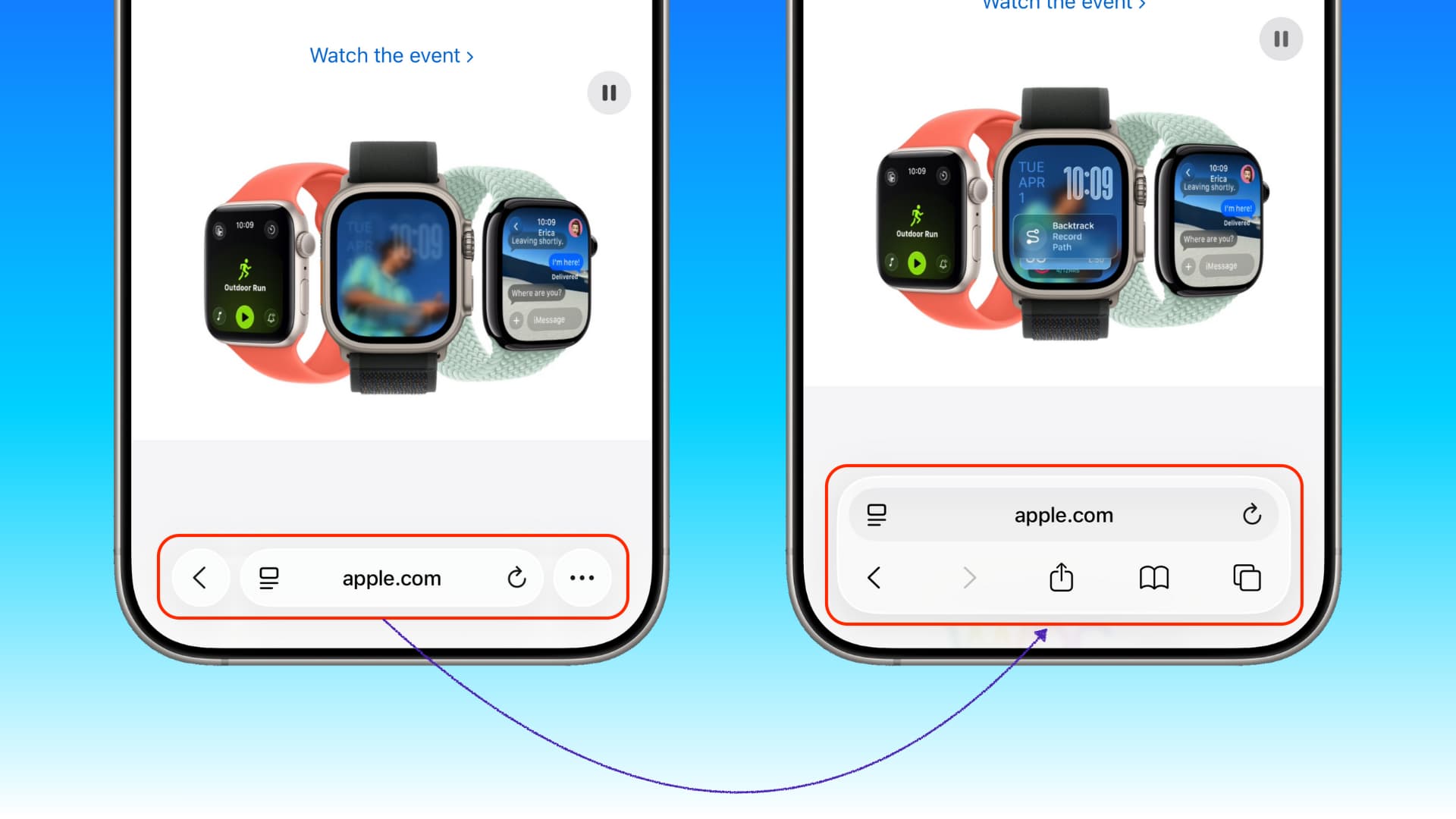
Al abrir Safari en iOS 26, lo primero que notas es la barra inferior comprimida en gotas de vidrio líquido. Es limpia y moderna, sí, pero también recorta accesos. El caso más sangrante: la vista “Todas las pestañas” queda escondida detrás del botón de tres puntos. Es la primera vez desde el primer iPhone que el conmutador de pestañas requiere un paso extra. Ese medio segundo de más no parece gran cosa… hasta que lo repites decenas de veces en una tarde de trabajo. La memoria muscular – esa que te hacía cambiar de pestaña sin pensarlo – queda rota.
A eso se suma el comportamiento por defecto de “Abrir en pestaña nueva” al mantener pulsado un enlace: Safari te saca de la página actual y te lleva a la nueva de inmediato. Si abriste ese enlace para leerlo después, tienes que retroceder, localizar dónde estabas y retomar el párrafo. Pequeñas interrupciones que, acumuladas, convierten la lectura en un zigzag constante.
Gestos inteligentes… hasta que chocan con los gestos del sistema
Apple apuesta por una filosofía swipe-first. Deslizar horizontalmente sobre la barra de direcciones (ahora en la parte inferior) cambia de pestaña; un tirón suave hacia arriba abre la vista de pestañas. Cuando sale bien, es rapidísimo y satisface. El problema es geográfico: esa barra vive pegada al gesto del sistema para ir a inicio o cambiar de app. Dos milímetros más abajo y, en lugar de cambiar de pestaña, minimizas Safari o saltas a otra aplicación. Con iPhones grandes y uso a una mano – andando por la calle, en el metro, en un bus – los fallos se multiplican justo cuando menos margen de error tienes.
Conclusión: los gestos son un acelerador fantástico, pero no sustituyen a los botones visibles y consistentes. Los usuarios intensivos necesitan ambos. iOS 26, de fábrica, apuesta casi todo a uno solo.
Bonito, pero con poco “peso”: así falla la retroalimentación
Las gotas de Liquid Glass se ven premium, pero comunican mal. El botón de volver aparece como una flecha única; al tocarlo, de repente se expande a un bloque con atrás/adelante. Ese cambio contextual, repetido, da sensación de inestabilidad visual: la interfaz no es un ancla, sino una pieza móvil. Peor aún, al tocar, toda la gota “salta” sin indicar con claridad qué lado pulsaste. Es un microduda que, sumada a muchas, fatiga.
Con los menús de varias opciones pasa algo similar. Llega un panel brillante, casi sin separadores claros. Tocar con precisión quirúrgica es obligatorio; si fallas por un pelo, entras en la opción equivocada. Es bonito en un render, pero en el bolsillo aumenta la carga cognitiva, justo lo contrario de lo que debería hacer una buena interfaz.
Tres cambios inmediatos que arreglan media vida
La parte optimista: casi todo lo anterior se puede corregir. Ve a Ajustes → Safari y aplica esto:
- Pestañas: Arriba o Abajo. ¿Quieres estabilidad tipo “navegador clásico”? Elige Arriba: la barra de direcciones regresa al tope y la navegación queda más clara. ¿Prefieres alcance con el pulgar? Selecciona Abajo, asumiendo que la franja ocupa más espacio. Cualquier opción es más legible que las gotitas por defecto.
- Abrir enlaces → En segundo plano. Fundamental. Al abrir enlaces en pestañas nuevas, la página actual no pierde el foco. Tu lectura fluye y la investigación no se convierte en un vaivén.
- Tinte más opaco para Liquid Glass (iOS 26.1). Tras actualizar a 26.1, activa el vidrio más oscuro. Pierde algo de brillo, gana mucha legibilidad en cabeceras ruidosas y fondos con colorines.
Con estos tres ajustes, Safari pasa de “¿dónde toco?” a “todo en su sitio”. Los elementos se distinguen mejor, los toques aciertan más y el cambio de pestañas deja de sentirse frágil.
Ergonomía y el sospechoso ausente: un “+” permanente
Estamos en 2025 y Safari todavía no muestra un + fijo para abrir una pestaña nueva en la vista principal. En macOS, Windows, Android, iPadOS… el patrón aprendido es universal: “nueva pestaña = un toque”. iOS 26 prefiere un truco invisible: desliza hasta el extremo derecho y aparecerá un tab nuevo. Funciona, sí, pero no es descubrible y rompe expectativas. Además, la organización es incoherente: el acceso a Todas las pestañas vive abajo a la derecha, pero dentro de esa vista, el botón de Nueva pestaña suele quedar a la izquierda. Si eres de tocar y no de deslizar, el proceso pasa a ser de dos o tres toques en esquinas opuestas. Tu pulgar no aplaude.
Resultado: acciones rutinarias – abrir un tab – se vuelven microprocesos. Y si algo debemos proteger en un navegador móvil, es precisamente la inercia de lo cotidiano.
Cómo hacer que los gestos sean más fiables
Si te gusta la idea de un navegador “a base de gestos” pero detestas los fallos, prueba estas técnicas sencillas:
- Empieza en el centro de la barra de direcciones. No desde el borde inferior (territorio del gesto del sistema). Un centímetro arriba reduce errores dramáticamente.
- Para la vista de pestañas, haz un tirón corto. Un gesto breve y controlado dispara el conmutador con más fiabilidad que un “latigazo” rápido desde el borde.
- En movimiento, toca; en quietud, desliza. Sentado, los gestos vuelan. Caminando o en transporte, la vista de pestañas con miniaturas grandes es tu amiga.
No cambia la arquitectura, pero reduce a la mitad – o más – los mis-swipes del día a día.
Claridad por encima del brillo: trucos de legibilidad
Aunque te encante el look envidriado, la productividad exige límites nítidos y confirmaciones claras. Además del tinte más opaco de 26.1, adoptaría tres hábitos:
- Prioriza hojas del sistema (la hoja de compartir, seleccionar, etc.). Tienen separadores reales y zonas de toque generosas.
- Usa la previsualización de enlaces con pulsación larga. Te enseña destino y título sin secuestrar tu pestaña actual; contexto a salvo.
- Haz un zoom leve antes de toques precisos. Si la cabecera del sitio “pelea” con los elementos de Safari, ampliar un 10–15% evita errores tontos.
¿Mejor irse a Chrome, Arc, Opera…?
Planteárselo es legítimo. En iOS todos usan el mismo motor de renderizado, así que milagros de rendimiento puro no hay. Pero la carcasa cambia: muchos traen un + visible, rejilla de pestañas en un toque y botones de atrás/adelante estables. Si no dependes de iCloud Tabs, Llavero, Handoff y compañía, un alternativo puede darte más calma mental.
Dicho esto, Safari sigue mandando en autonomía en iPhone y se integra mejor con Modos de Concentración, Continuidad y privacidad. Con los ajustes correctos y un poco de reeducación gestual, recuperas casi toda la velocidad sin abandonar los beneficios de la casa.
Configuración recomendada para quienes viven a pestañazos
¿Quieres el “viejo” ritmo de Safari dentro del nuevo diseño? Arranca con esta base:
- Disposición: Pestañas arriba para estabilidad; abajo si priorizas alcance con el pulgar.
- Abrir enlaces: siempre En segundo plano.
- Conmutador de pestañas: entrena el tirón corto sobre la barra; evita el menú de tres puntos.
- Nueva pestaña: en reposo, desliza hasta la derecha; en movimiento, créala desde la vista de pestañas.
- Legibilidad: activa el tinte más opaco y, si lo necesitas, sube un punto el tamaño de texto del sistema.
Por qué se siente “poco Apple” – y cómo se arregla sin drama
Lo mejor de Apple siempre combinó simplicidad con potencia a la vista: botones claros, gestos como turbo. En iOS 26, Safari escondió la potencia en gestos y metió lo demás bajo un menú. No hace falta revolución para arreglarlo: un + permanente al lado de la barra, “Todas las pestañas” a un toque de nuevo, estados de botones estables (sin metamorfosis en mitad de la sesión) y feedback de toque rotundo que marque el lado pulsado. Con cuatro cambios así, contentas a minimalistas y a intensivos, sin renunciar al brillo del vidrio.
Microhábitos que pagan dividendos
Mientras Apple ajusta, pequeños hábitos ayudan mucho: usa más la Vista de lector para rebajar ruido visual y que los elementos del navegador no compitan con banners; prioriza sitios con tipografía clara y cabeceras no intrusivas; y, si navegas mucho a una mano, sube un nivel el tamaño de fuente y verás cómo crecen las zonas de toque dentro de las webs (y tus aciertos).
¿Flechas atrás/adelante sí o no?
Mucha gente pide esconderlas porque ocupan espacio y los gestos les ganan en velocidad. En iOS 26 eso se nota más: cuando los botones cambian de forma, el gesto desde el borde suele ser más fiable. Si te llevas bien con los gestos, úsalos como vía principal y deja las flechas de plan B. Solo recuerda la línea roja: empieza desde la barra de direcciones, no desde el borde inferior donde manda el sistema.
Checklist práctico (guárdalo y listo)
- Actualiza a iOS 26.1 y activa el tinte más opaco para Liquid Glass.
- En Ajustes → Safari, elige Pestañas: Arriba (o Abajo si prima el alcance).
- Configura Abrir enlaces: En segundo plano.
- Practica el tirón corto en la barra para abrir Todas las pestañas sin pasar por el menú.
- Crea tabs con el deslizamiento al extremo derecho cuando estés quieto; en movimiento, desde la vista de pestañas.
- Activa Vista de lector y sube un punto la talla de texto si fallas toques a menudo.
Veredicto
Safari en iOS 26 no está roto, solo viene configurado para lucir más que para correr. Con medio puñado de ajustes y un pequeño reciclaje de hábitos, vuelve a ser ese navegador rápido, predecible y casi invisible – el que desaparece para que tú hagas lo tuyo. La consigna actual es “desliza primero, toca después”. Para la mayoría, la respuesta correcta es ambas, según el contexto. Hasta que Apple devuelva ese equilibrio de serie, estas correcciones te dejan a velocidad de crucero sin abandonar el ecosistema ni la autonomía.