El teclado del portátil no escribe: qué hacer cuando las teclas dejan de funcionar
Estás redactando un correo, terminando un informe o simplemente intentando poner tu contraseña… y de repente el teclado del portátil deja de responder. Una situación desesperante que interrumpe cualquier tarea. Sin embargo, no siempre significa que el teclado esté roto: en muchos casos la solución es sencilla y se puede aplicar en casa.
En esta guía completa revisamos todas las posibles causas: fallos de software, configuraciones erróneas, suciedad en las teclas o incluso daños de hardware. Te explicaremos cómo identificar el origen del problema, qué pasos seguir para intentar solucionarlo y cuándo es mejor acudir a un servicio técnico.
Primer paso: comprobar si el problema es realmente del teclado
Reinicia el equipo
A veces un simple reinicio elimina fallos temporales. Si el teclado y el touchpad o ratón dejan de funcionar juntos, mantén pulsado el botón de encendido hasta que se apague. Al volver a encender, en muchos casos todo regresa a la normalidad.
Conecta un teclado externo
Prueba con un teclado USB o Bluetooth. Si funciona, la avería es del teclado interno. Si tampoco responde, puede tratarse de un error de sistema, de los controladores o incluso de la placa base.
Usa el teclado en pantalla
Mientras buscas la solución, puedes recurrir al teclado virtual. En Windows: Inicio → Configuración → Accesibilidad → Teclado → Activar teclado en pantalla. En macOS: Menú Apple → Preferencias del Sistema → Accesibilidad → Teclado. No es cómodo, pero permite seguir trabajando.
Utilizar las herramientas de diagnóstico
Tanto Windows como macOS cuentan con utilidades para detectar errores y repararlos.
En Windows 10: Inicio → Configuración → Actualización y seguridad → Solucionar problemas → Opciones avanzadas → Teclado. En Windows 11: Inicio → Configuración → Sistema → Solucionar problemas → Teclado. El asistente puede arreglar el fallo o indicar qué hacer.
Cuando solo fallan algunas teclas
Revisa Num Lock y las teclas Fn
El teclado numérico puede estar desactivado accidentalmente. Pulsa Num Lock o Fn + NumLk. Las teclas F1–F12, según el fabricante, pueden estar configuradas como accesos rápidos de volumen o brillo: utiliza Fn para devolverles sus funciones estándar.
Limpia el teclado
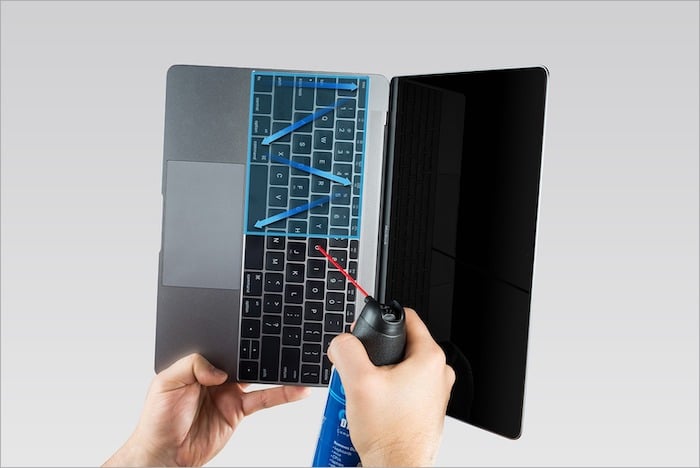
El polvo, las migas o restos de líquidos son culpables habituales. Apaga el portátil, voltéalo y sacúdelo con cuidado. Usa un pincel suave o un aspirador de mano en potencia baja. Si una tecla se queda pegada, levántala con cuidado usando una tarjeta plástica y limpia con un cepillo humedecido en alcohol isopropílico. No uses toallitas comunes, aire comprimido ni secador, porque pueden dañar. Si se derramó líquido, incluso si vuelve a funcionar, lo mejor es llevarlo al servicio técnico para evitar oxidación.
Teclas atascadas
Si la tecla Shift se queda pulsada, todo se escribirá en mayúsculas y los números no saldrán bien. Si la Ctrl se atasca, la mayoría de funciones se bloquean. Como las teclas modernas son frágiles, lo recomendable es acudir a un especialista en estos casos.
Configuraciones que afectan al teclado
Teclas especiales (Sticky Keys)
En Windows, al pulsar Shift cinco veces se activa esta función de accesibilidad, que interpreta pulsaciones consecutivas como una combinación. Para desactivarla: Configuración → Accesibilidad → Teclado. En macOS: Apple → Preferencias del Sistema → Accesibilidad → Teclado.
Teclas lentas y control del puntero (macOS)
En macOS, las “Teclas lentas” retrasan la respuesta y la opción “Control del puntero” convierte el teclado en ratón. Ambas se desactivan desde Accesibilidad → Teclado.
Idioma y distribución
Si las teclas escriben caracteres distintos, probablemente la distribución está cambiada. En Windows: Configuración → Hora e idioma → Idioma y región. En macOS: Preferencias del Sistema → Teclado → Fuentes de entrada. Quita idiomas que no uses para evitar errores.
Problemas de software más avanzados
Proceso ctfmon.exe (Windows)
Este proceso gestiona la entrada de texto. Si no está activo, el teclado puede fallar en la pantalla de inicio de sesión o en ciertas apps. Inícialo manualmente con Win + R → ctfmon.exe.
Desactiva el inicio rápido
La función de “Inicio rápido” acelera el arranque, pero a veces impide que se reconozca el teclado. Desactívala en Panel de control → Opciones de energía → Elegir la acción de los botones → Cambiar configuración → desmarca “Activar inicio rápido”.
Desinstala actualizaciones recientes
Si el fallo comenzó justo después de una actualización de Windows, elimínala: Configuración → Actualización y seguridad → Historial de actualizaciones → Desinstalar.
BIOS o UEFI
Un cambio en la BIOS/UEFI puede bloquear el teclado. Reinicia y entra con Del o F2, selecciona “Cargar valores predeterminados” (Load Defaults / Reset to Default).
Cuándo acudir al servicio técnico
Si después de todo el teclado sigue muerto, seguramente se trata de un problema de hardware: cable suelto, tecla desgastada o daños por líquidos. En ese caso, solo queda reparar o sustituir.
Usuarios de MacBook
En macOS el proceso es más simple. Primero comprueba la batería: por debajo del 10 % puede que el teclado no funcione correctamente. Después revisa en Accesibilidad → Teclado que las funciones de Teclas Lentas o Control del puntero no estén activadas.
Conclusión
Un teclado que no escribe no siempre significa que esté roto. Conviene ir paso a paso: reinicio, teclado externo, limpieza, ajustes de idioma, utilidades de diagnóstico y, como último recurso, servicio técnico. Para prevenir problemas: evita comer encima del portátil, limpia con frecuencia y revisa actualizaciones.
1 comentario
derramé café y ahora no me queda otra que el servicio técnico 😭